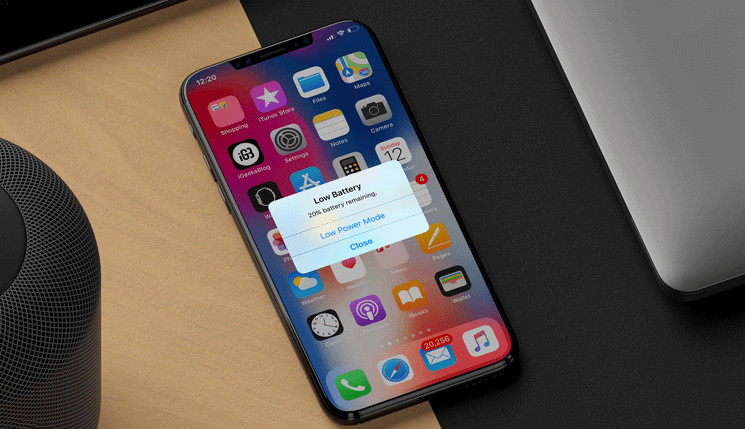
Si vous êtes sur que la pile de votre mobile est en parfaite état de fonctionnement et qu'elle n'a subi aucun préjudice physique. Vous pouvez vous mettre au travail pour essayer de rendre à l'appareil son autonomie initiale.
Forcer la fermeture des applications d'arrière-plan
Les applications en arrière-plan sont celles que vous avez récemment utilisées mais pas fermées. Par conséquent, elles fonctionnent toujours en arrière-plan. Bien que ces applis puissent être nécessaires à des fins multitâches et de vitesse d'exécution, elles font également partie des facteurs qui contribuent à la décharge de la batterie, en particulier lorsque l'une d'entre elles devient malveillante. Pour vous assurer que ce n'est pas la raison pour laquelle l'autonomie de l'appareil baisse, essayez de forcer la fermeture des applications d'arrière-plan sur votre iPhone X en suivant la procédure suivante.
Balayer du bas vers le milieu de l'écran d'accueil et maintenir le doigt enfoncé jusqu'à ce que le sélecteur d'application apparaisse.
Glisser vers la gauche ou la droite sur l'aperçu d'une application.
Appuyer longuement sur l'application, puis sélectionner moins (-) pour effacer ou forcer la fermeture.
Répéter l'opération pour quitter le reste des applications en arrière-plan.
Lorsque vous avez terminé de supprimer les applications en arrière-plan, redémarrez votre iPhone X pour vider le cache de la mémoire interne et actualiser le système iOS.
Appuyer et maintenir le bouton Power enfoncé et l'un des boutons volume pendant quelques secondes.
Lorsque la commande Glisser pour éteindre s'affiche, relâcher les boutons.
Faire glisser le curseur Éteindre vers la droite.
Après une trentaine de secondes, appuyer et maintenir le bouton Power enfoncé jusqu'à ce que le logo Apple apparaisse, puis relâcher.
Cette procédure n'affectera pas les données stockées dans la mémoire, donc pas besoin de faire une sauvegarde.
A LIRE :
Comment réparer un iPhone X figé sur un écran noir
Ajuster les paramètres de l'appareil
Certaines mises à jour modifient automatiquement les paramètres enregistrés sur votre appareil. Il est donc possible que certains paramètres aient été automatiquement reconfigurés ce qui entraine une sur consommation d'énergie. Pour vous assurer que ce n'est pas l'origine du problème, vérifiez les paramètres tels que la luminosité de l'écran, les fréquences de notification... D'autres mesures que vous pouvez prendre pour augmenter l'autonomie de la batterie comprennent, le changement du fond d'écran ou du thème d'images animées en images fixes. Vous pouvez également désactiver des services que vous n'utilisez pas comme le Wi-Fi, le Bluetooth, le GPS et d'autres services de localisation.
Pour savoir quelles applications ou quels services utilisent le plus la batterie de votre iPhone X, vous pouvez afficher les détails d'utilisation de la batterie, allez dans Paramètres > menu Batterie, puis faites défiler vers le bas de l'écran pour voir quelles applications consomment le plus d'énergie.
Si vous remarquez quelque chose d'inhabituel comme une appli énergivore au cours des dernières heures ou de la dernière semaine, alors cette application peut être la cause du manque d'autonomie. Dans ce cas, il suffira de désinstaller l'application en question.
Installer les mises à jour d'applications en attente
Certaines applications peuvent devenir malveillantes après une mise à jour iOS, car elles ont également besoin de mises à jour. Pour que les applications continuent de fonctionner correctement et en douceur, les développeurs d'applications proposent des mises à jour régulières contenant des fonctionnalités nouvelles et améliorées, ainsi que des corrections de bugs. Il est recommandé de maintenir les applications à jour pour garantir leur bon fonctionnement avec la nouvelle plate-forme iOS. Pour vérifier et installer les mises à jour d'application en attente, procédez comme suit.
Appuyer sur l'icône
App Store
Appuyer sur le bouton Mises à jour dans le coin inférieur droit de l'écran de l'App Store.
Appuyer sur le bouton Mettre à jour situé à côté d'une application pour mettre à jour chaque application une par une ou sélectionner Tout mettre à jour dans le coin supérieur droit pour mettre à jour toutes les applications d'un coup.
Entrer le mot de passe Apple ID en cas de demande pour continuer.
Attendre la fin des mises à jour, puis redémarrer l'iPhone X pour appliquer les nouvelles modifications.
A LIRE :
Comment conserver et maximiser l'autonomie de la batterie de l'iPhone 7 ?
Réinitialisez tous les paramètres de l'iPhone X
La procédure de réinitialisation de tous les paramètres de l' iPhone n'a aucune incidence sur les données stockées en mémoire et n'entraînera donc pas de perte de fichiers et dossiers. Cela est généralement nécessaire en cas de dysfonctionnement ou problème avec l'une des fonctions de l'appareil après avoir modifier les paramètres du système ou après l'installation d'une mise à jour iOS. Pour corriger les erreurs, la restauration des paramètres système par défaut est une solution viable. Cela permet de configurer et d'activer uniquement les fonctionnalités et options nécessaires au bon fonctionnement du Smartphone.
Aller sur Paramètres > Général >
Réinitialiser
Sélectionner l'option pour réinitialiser tous les paramètres. Cela effacera les paramètres actuels de l'iPhone sans toucher aux données.
Si nécessaire, il faut entrer le mot de passe.
Confirmer la réinitialisation de tous les paramètres.
Attendre que la procédure soit terminée, puis redémarrer le téléphone.
L' iPhone redémarrera automatiquement une fois la
réinitialisation terminée.
Restaurer le téléphone avec iTunes
Cette procédure représente la dernière solution au problème. Cela effacera toutes les données enregistrées sur l'iPhone et vous permettra ainsi de le configurer à nouveau comme neuf ou d'utiliser une sauvegarde iOS précédente. Pour effectuer une restauration complète d'iOS, vous aurez besoin d'un ordinateur ou un Mac exécutant un système d'exploitation récent et de la dernière version iTunes.
Pour commencer, connecter l'iPhone X à l'ordinateur à l'aide du câble Lightning d'origine fourni par Apple. Ouvrir iTunes sur l'ordinateur, puis suivre les étapes.
Appuyer puis relâcher rapidement le bouton volume plus. Appuyer ensuite sur la touche diminution de volume et relâcher-la rapidement. Enfin, appuyer sur le bouton Power et le maintenir enfoncé jusqu'à ce que l'écran "Connecter à iTunes" s'affiche.
Lorsque vous voyez l'option de mise à jour ou de restauration, sélectionnez Restaurer. .
Suivez les instructions à l'écran pour terminer le processus de
restauration iOS dans iTunes. .
Une fois le processus de restauration terminé, redémarrez votre iPhone X, puis configurez le normalement.
Si aucune des solutions proposées n'a donné de résultat, il faudra peut être remplacer la batterie ou vous adresser à un centre de réparation afin de faire un diagnostic approfondi et de trouver une solution viable afin de redonner à votre Smartphone une autonomie correcte.
Source